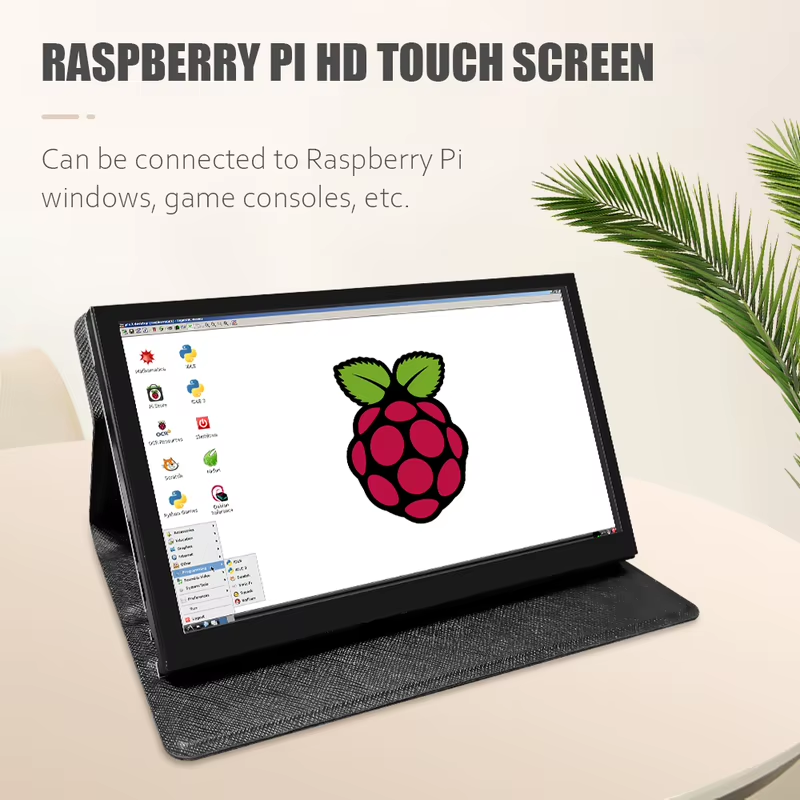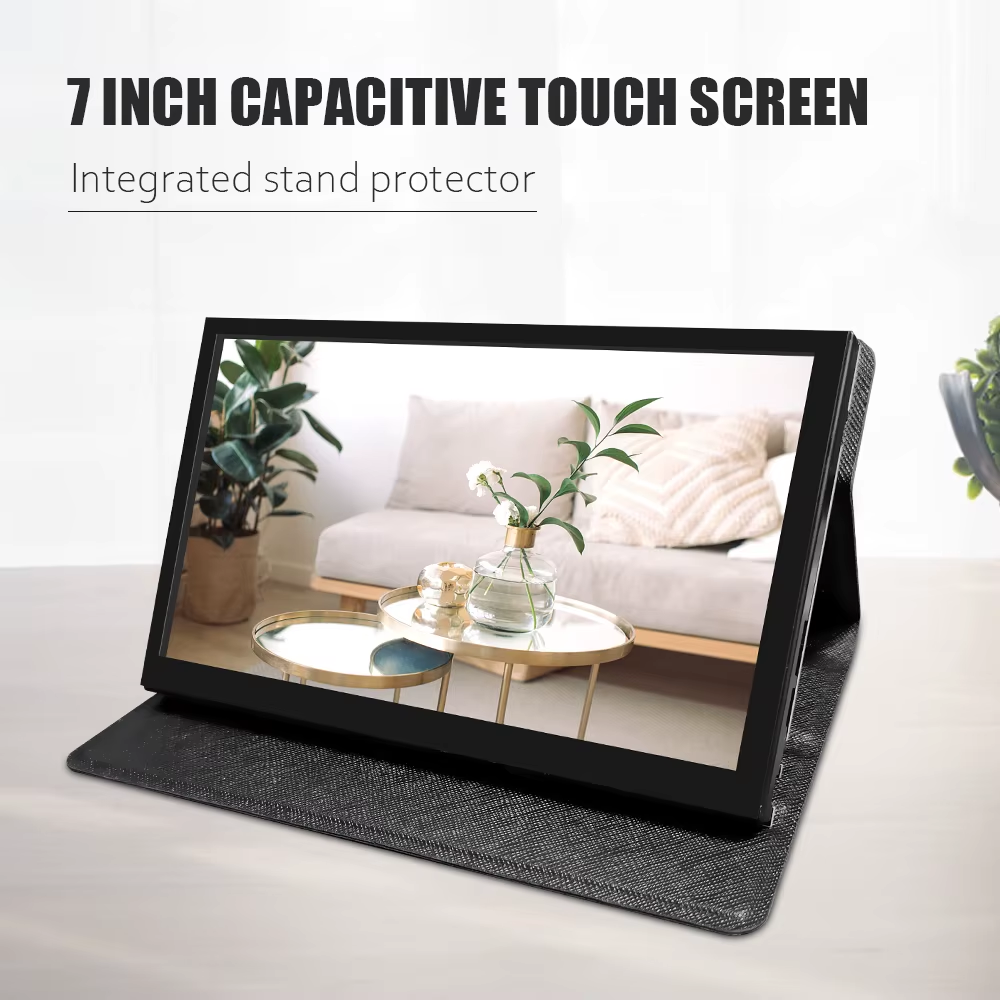
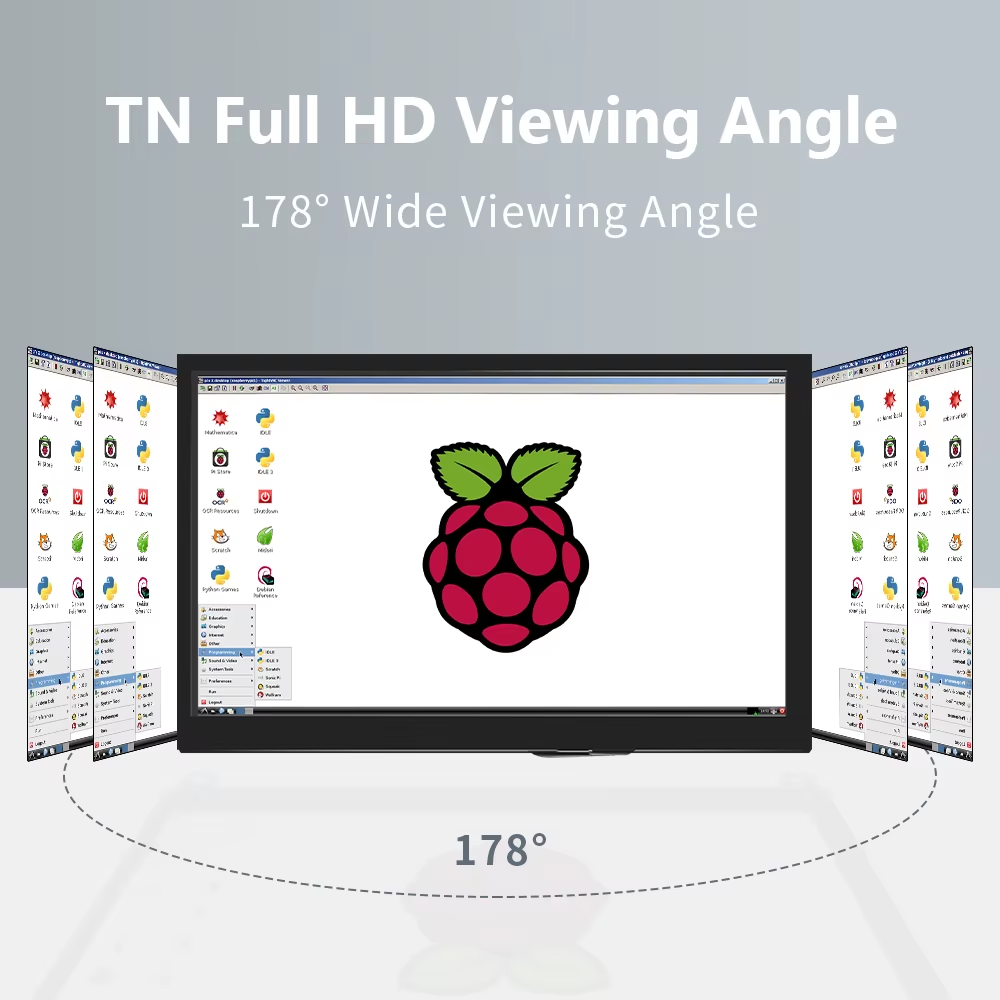
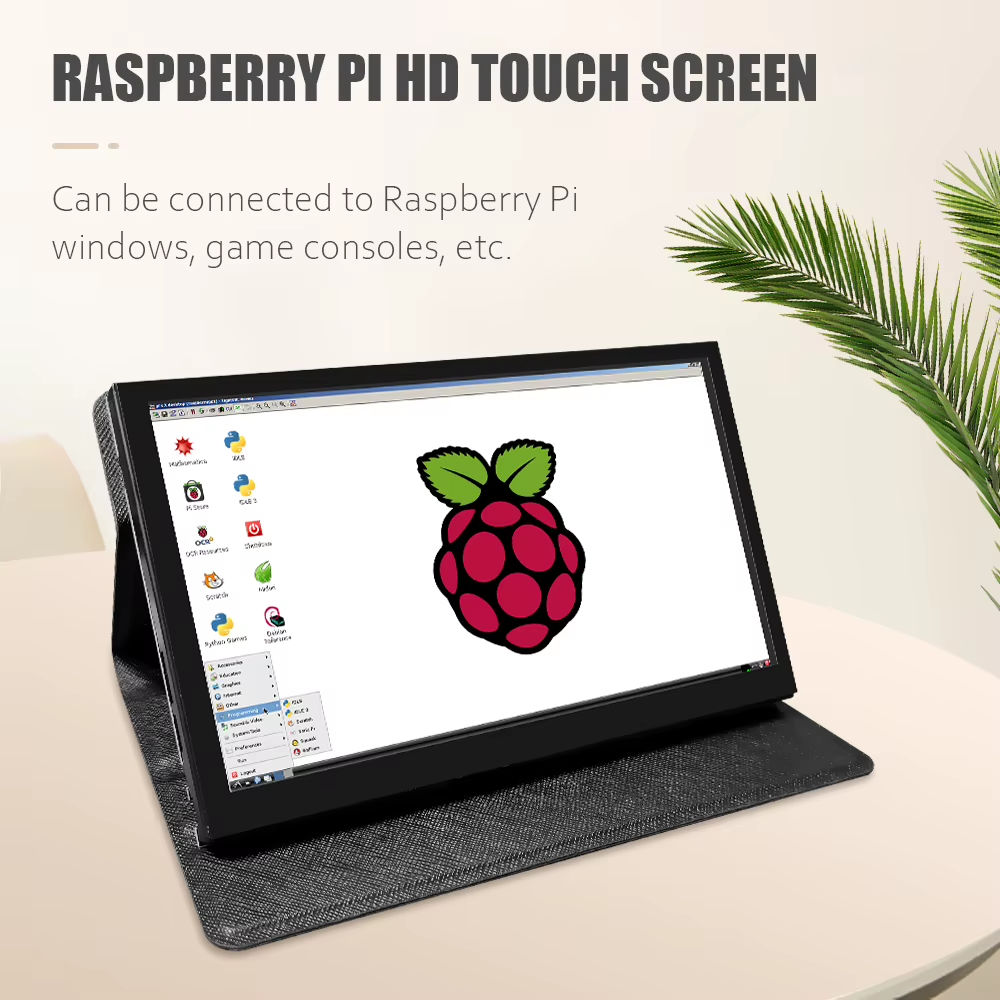
 【Descrição do produto】
●.7 euTela padrão nch, resolução de hardware 1024 × 600, resolução de configuração de software de até 1920x1080.
●.Tela de toque capacitiva, suporte máximo de toque de 5 pontos.
●.Suporta apenas controle de luz de fundo, a luz de fundo pode ser desligada para economizar energia.
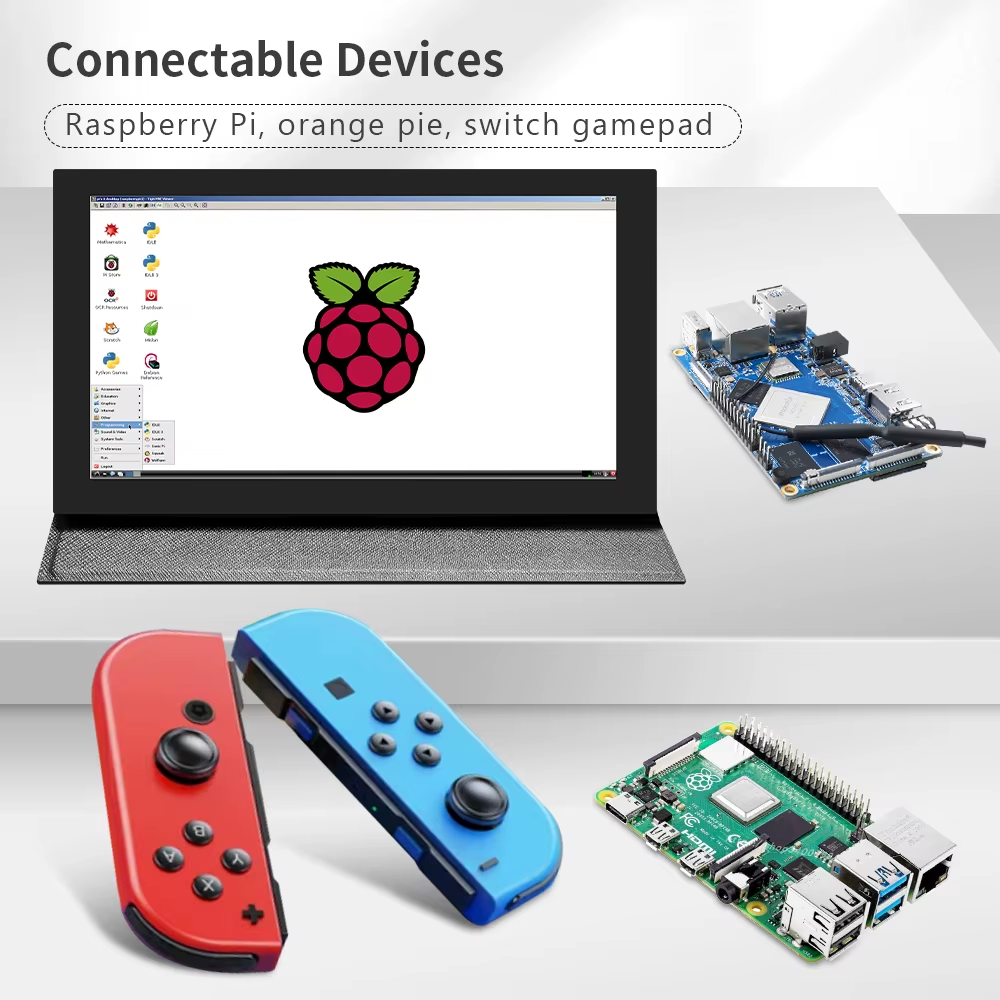
●. Suporta Raspberry Pi, BB Black, Banana Pi e outros mini PCs convencionais.
●.Pode ser usado como monitor HDMI de uso geral, por exemplo: conecte-se a um computador HDMI como subdisplay.
●.Usado como um display Raspberry Pi que suporta Raspbian, Ubuntu, Kali-Linux, Kodi, win10 IOT, single-touch, unidade livre.
●.Funciona como um monitor de PC, suporta win7, win8, sistema win10 Touch de 5 pontos (XP e sistema de versão mais antiga: toque de ponto único),
unidade livre.
●.Certificação CE, RoHS.
【Parâmetros do produto】
●.Tamanho: 7,0 (polegada)●.Resolução: 1024 ×600 (pontos)●. SKU: JRP7006-CASE
●.Toque: toque capacitivo de cinco pontos●.Peso: 600 (g)
Como usar com Raspbian/Ubuntu Mate/Win10 IoT Core System
Etapa 1, instale a imagem oficial da Raspbian
Baixe a imagem mais recente do download oficial.
Instale o sistema de acordo com as etapas oficiais do tutorial.
Passo 2, modifique o “config.txt”
Após a conclusão da programação do Step1, abra o arquivo Config.txt do diretório raiz do cartão TF e
adicione o seguinte código no final do arquivo, salve e ejetue o cartão Micro SD com segurança:max_usb_current=1
hdmi_force_hotplug=1
config_hdmi_boost=7
grupo hdmi=2
modo hdmi_=87
hdmi_drive=1
display_rotação=0
hdmi_cvt 1024 600 60 6 0 0 0
Etapa 3, conduza o HDMI com o Raspberry Pi
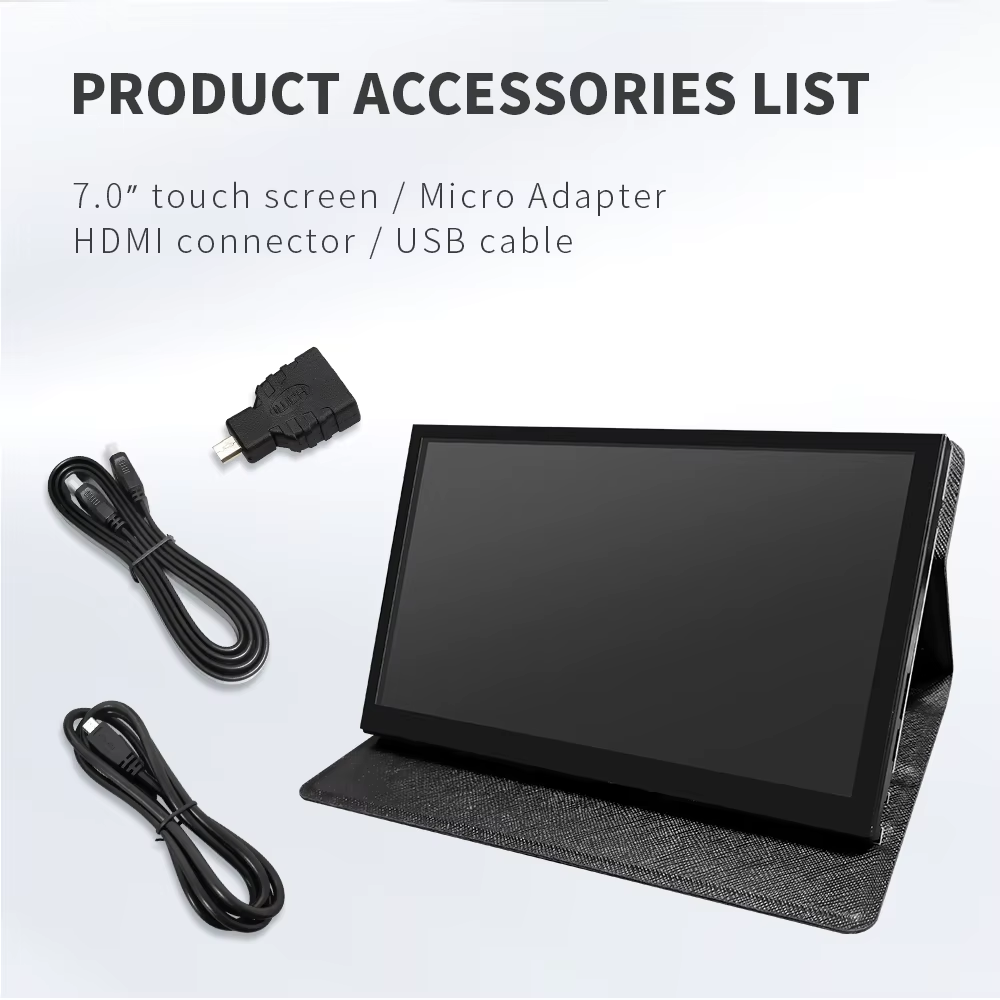
Insira o cartão TF no Raspberry Pi, conecte o Raspberry Pi e o LCD pelo cabo HDMI;
conecte o cabo USB a uma das quatro portas USB do Raspberry Pi e conecte a outra extremidade do cabo USB à porta USB do LCD;
em seguida, forneça energia ao Raspberry Pi; depois disso, se a tela e o toque estiverem OK, isso significa a unidade com sucesso (use o 2A completo para fonte de alimentação).
Como usar como monitor de PC
Conecte o sinal de saída HDMI do computador à interface HDMI LCD usando o cabo HDMI
Conecte a interface USB Touch do LCD (luna dos dois MicroUSB) à porta USB do dispositivo
Se houver vários monitores, desconecte os outros conectores do monitor primeiro e use o LCD como o único monitor para teste.